
Tulostuspään asennon manuaalinen kohdistus
Yritä kohdistaa tulostuspää manuaalisesti automaattisen tulostuspään kohdistuksen jälkeen, jos tulostusjälki ei ole tyydyttävä, kohdistusviivat eivät esimerkiksi tulostu oikein.
 Huomautus
-
Säädä tulostuspään asento automaattisesti ennen tulostuspään asennon säätämistä manuaalisesti. Lisätietoja tulostuspään asennon säätämisestä automaattisesti on kohdassa Tulostuspään kohdistaminen.
-
Tulostuspään kohdistuksessa on suositeltavaa käyttää samantyyppistä paperia kuin tulostuksessa.
Sinulla täytyy olla valmiina: yksi arkki A4- tai Letter-kokoista paperia
-
Valitse KOTISIVU-näytössä Ylläpito (Maintenance).
Ylläpito (Maintenance) -näyttö tulee näkyviin.
-
Valitse Tulostuspään kohdistus (Print Head Alignment).
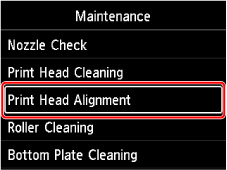
Näkyviin tulee Tulostuspään kohdistus (Print Head Alignment) -näyttö.
-
Valitse Manuaalinen (Manual).
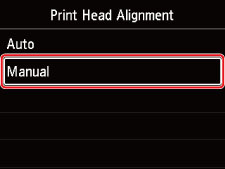
Vahvistusnäyttö tulee näkyviin.
-
Valitse Kyllä (Yes).
Huomautus-
Jos automaattista tulostuspään kohdistusta ei ole suoritettu, näkyviin tulee ilmoitus. Valitse tässä tapauksessa Kyllä (Yes), paina OK-painiketta ja suorita sitten automaattinen tulostuspään kohdistus.
Näkyviin tulee tulostusmateriaalin valintanäyttö.
-
-
Valitse käytettävä paperi.
-
Lisää valmisteltu paperi ilmoituksessa määritettyyn paperilähteeseen.
-
Valitse OK.
Tulostuspään kohdistuskuvio tulostuu.
-
Kun näkyviin tulee Tulostuivatkotestikuviot oikein? (Did the patterns print correctly?) -ilmoitus, varmista, että kuvio tulostui oikein, ja valitse siinä tapauksessa Kyllä (Yes).
-
Tarkista viesti ja valitse Seuraava (Next).
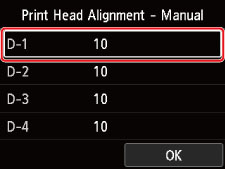
Tulostuspään kohdistusarvot tulevat näyttöön.
-
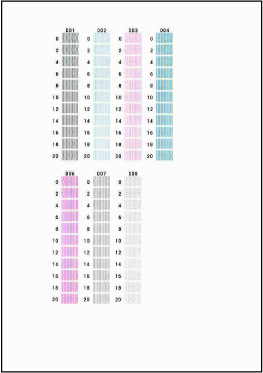
Tarkastele kuviota ja valitse jokaisesta sarakkeesta sen kuvion numero, jossa on suoria viivoja.
 Huomautus
-
Tarkastele kuviota ja valitse asetus, joka tuottaa vähiten vinoutuneet pystysuorat viivat.
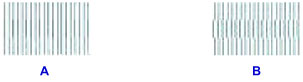
A: Pystysuorat viivat
B: Vinoutuneet pystysuorat viivat
-
-
Toista vaiheet, kunnes kaikkien sarakkeiden kuvonumerot on syötetty, ja valitse OK.
-
Kun näkyviin tulee ilmoitus toiminnon päättymisestä, valitse OK.
